 by
by En af de mest udbredte webapps på Internettet er WordPress, et såkaldt Content Management System, som stort set alle webhoteludbydere i Danmark tilbyder på et standard PHP/MySQL-webhotel. WordPress gør dig i stand til at oprette/ændre indhold på din hjemmeside, og skal du have skabt noget interesse om indholdet på din side, så er fællesskabet i Fediverset et godt sted at kigge hen.
Hvis du har en blog, driver en webshop, en forening eller lign. på WordPress-platformen, så kan du med relativt få museklik også være tilstede i Fediverset, for selskabet bag WordPress, Automattic, har lavet et plugin, der udvider din WordPress til også at være en selvstændig Fedivers-server. Det betyder, at du kan interagere med dine følgere direkte, og sende blogopdateringer ud til folk, der følger din servers Fedivers-konto. Givet det store antal WordPress-installationer, der findes i Danmark og på verdensplan, så kan dette ActivityPub-plugin sagtens få stor betydning for udbredelsen af The Fediverse på sigt.
De indledende strækøvelser
I det følgende vil det være en fordel, hvis du allerede har en bruger på en de andre af Fedivers-servere, så du kan teste om federering med andre servere virker, som det skal. Du kan altid finde en server ved at kigge på serverlisten.
Det første du skal gøre, er at gå ind og downloade “ActivityPub”-plugin’et i din WordPress’ Plugin-oversigt.
Efter endt installation
Vi tager lige et kig på “Indstillinger”-menuen.
Når du har aktiveret og opsat plugin’et, vil du se “ActivityPub” i din WordPress’ “Indstillinger”-menu. Det er her, du justerer din synlighed i Fediverset, og hvordan din instans skal agere udadtil. Der er mange forskellige indstillinger, så jeg hiver i det følgende de vigtigste frem:
Profiltyper
Under “Profiles” skal du nu vælge, hvordan din WordPress skal fungere i forhold til at poste til Fediversets øvrige servere.
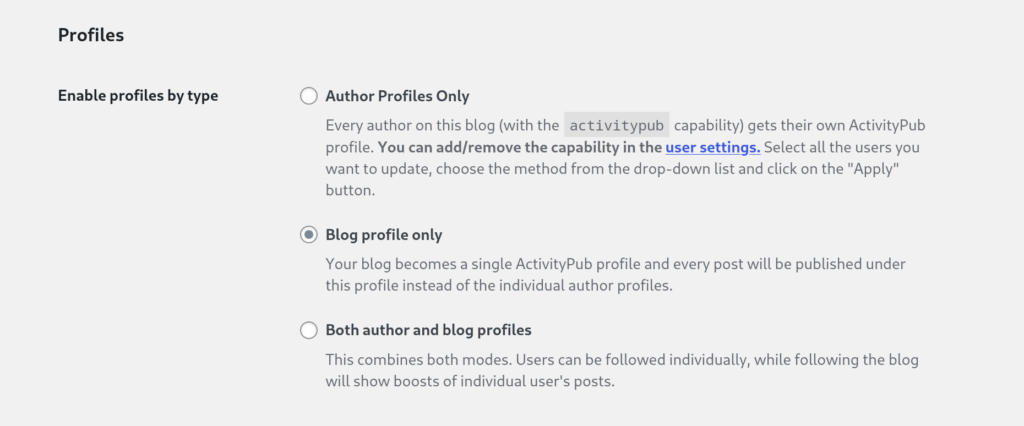
Under det første indstilling “Author Profiles Only” får alle brugere med brugertypen “forfattere” en profil hver. Det betyder, at de vil optræde som selvstændige profiler med hver deres indhold på din Fedivers-server. Jeg har for Fediverset.dk valgt “Blog profile only”, så jeg poster til Fediverset poster under en samlet profil.
Sidste indstilling “Both author and blog profiles” er en blanding af punkt 1 og 2, hvor ActivityPub-plugin’et styrer en hovedprofil, og så har hver enkelt bruger med brugertypen “forfatter” deres egen profil. Hovedprofilen vil så samle og booste indhold fra de forskellige forfatterprofiler.
Activities
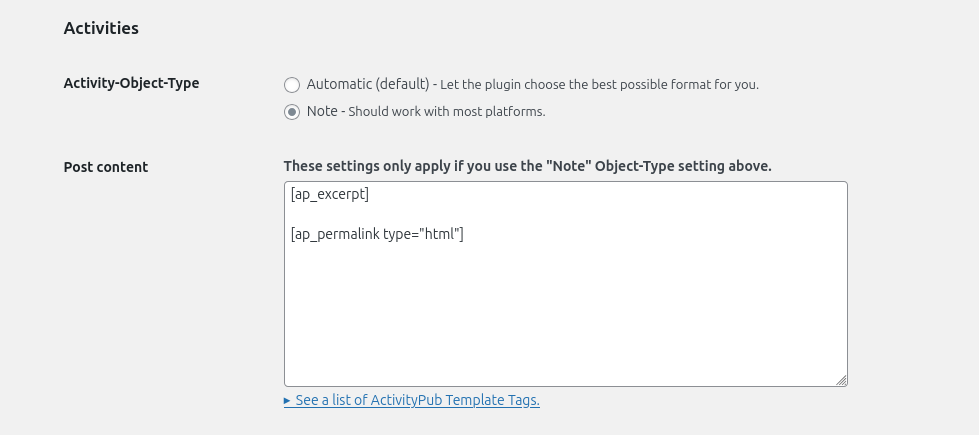
Under “Activities”-sektionen er de første punkter, du møder hhv. “Activity-Object-Type” og “Post-Content”. Sætter du Activity-Object-Type til “Automatic”, så bestemmer ActivityPub-plugin’et hvordan dit opslag formateres. Vil du selv styre udseendet, så kan du sætte det til “Note”, så får du den mest kompatible, og mest konservative formatering af dit opslag.
Når jeg skriver “mest kompatible”, så er det fordi, at det software, der findes i Fediverset fungerer forskelligt: De implementerer alle det mest basale i ActivityPub-protokollen, for ellers kan de ikke snakke sammen. Men nogle går skridtet videre og udvider funktionaliteten gennem ActivityPub Extensions, tillæg til standardprotokollen, så de f.eks tillader indhold at blive formateret på anderledes måder, men det er ikke givet, at den server, der modtager opslaget, forstår de førnævnte udvidelser.
Har du sat objekttypen til “Note” i “Activity-Object-Type”, kan du selv bestemme, hvordan dit opslag kan se ud via en række såkaldte “template tags”. Umiddebart under tekstboksen finder du et link en liste over brugbare skabelontags.
“Template tags” er små kodestumper, du indsætter i en skabelon, som så bliver oversat til reelt indhold. Nedenstående skærmbillede viser, hvordan det står som standard. Tagget [ap_excerpt] indsætter et resumé af din opslagstekst fra WordPress. [ap_permalink] indsætter et link til dit opslag på f.eks din blog, så de to tags er absolut minimum, hvis du vil lede folk hen til indhold på f.eks din blog eller webshop. Under tekstfeltet finder du et link til andre template tags
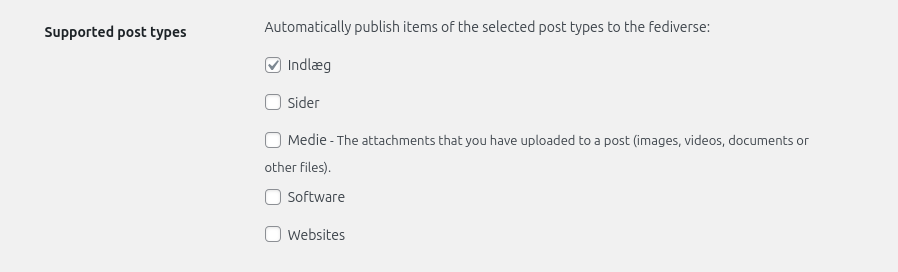
Supported Post Types – understøttede opslagstyper
Under “Supported Post Types” kan du bestemme, hvilke typer WordPress-indlæg, der automatisk skal postes til Fediverset, når du trykker på den blå “Udgiv”-knap. Jeg har valgt kun at poste “Indlæg”, der er WordPress’ standard blogindlæg. Det er god “nettikette” (90’er ord for god skik på nettet) ikke at spamme ens følgere med for mange opslag dagligt, så jeg anbefaler at antallet af flueben her holdes på et minimum.
WordPress’ ActivityPub-plugin giver også serverne besked, hvis du retter et indlæg.
Sektionen “Server”
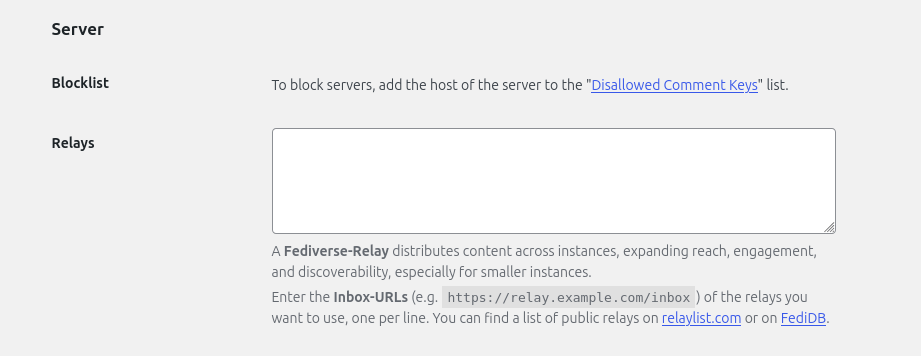
Under sektionen “Server” -> “Blocklist” kan du blokere banditkrabater, der f.eks spammer din server.
Og så er der relays – hvad er det? Jo, Relays er servere, der hjælper med at poste dine beskeder rundt i Fediverset. Det kan være en fordel for mindre instanser med få følgere, fordi det skaber mere opmærksomhed omkring dine opslag. Men vær opmærksom på, at datatrafikmængden kan stige betragteligt, og takserer din udbyder dine trafikomkostninger pr. GB, så er det værd at holde øje med trafikmængden fra netop relays.
Sektionen “Blog Profile”
De fleste indstillinger under dette punkt her er ret standard, så dem vil jeg let og elefant springe over. Har du behov for uddybelse af nogle af felterne, så skriv til Fediversets profil, så opdaterer jeg guiden her. Det er en god idé at bruge en ekstern bruger på f.eks Mastodon-instans for at se, om dine indstillinger virker. Så længe du ingen følgere har, kan du nemt teste uden at nogle bliver sure.
Måske skal jeg lige knytte en kommentar til feltet “Change Profile ID”, for det er din WordPress’ adresse i Fediverset. Det er den, du kan søge op fra f.eks Mastodon, Friendica eller Pixelfed, når du skal se samtlige opslag om din WordPress’ har sendt ud i Fediverset. Har du flere brugere tilknyttet så har de hver deres adresse, der ligner en email. Fediverset.dks hovedinstans-adresse er f.eks @social

Sådan poster du opslag
Jeg håber, du hænger på endnu (du er sej!).
Nu går vi over i den mere administrative del, for hvordan bruger man egentlig sin WordPress som en deltagende part i Fediverset? Uden øvrige plugins, så er det for nuværende kun muligt at poste opslag via WordPress gennem dine blogindlæg, og det er der egentlig ikke de store problemer i, hvis du er vant til at poste blogopslag ellers. Det giver mig stadig et kick at se et opslag lande på en server i Fediverset, først på en Mastodon server og senere måske en Pixelfed-server. Den der netværkseffekt er noget andet end vi er vant til på traditionelle mainstream-medier
Der er ingen magisk hokus pokus ifm. med at poste et opslag, for WordPress tager sig af kommunikationen i “maskinrummet”, når du har trykket “Udgiv” på dit blogindlæg. Du skal blot, huske at den kategori, du poster opslaget under, skal stemme overens med de opslagstyper (posttypes), som du valgte i indstillinger. Standardindstillingen er “Indlæg”, så det er kun blogindlæg, der kommer ud.
Du kan i øvrigt med stor fordel bruge tags og vedhæfte billeder til dit opslag, det skaber mere interesse end blot ren tekst. Tags, som kan oversættes til nøgleord på dansk, er med til at gøre dit indhold nemmere at finde. Jeg poster f.eks tit opslag med #dkfediverset eller #dknyheder, og så er det nemt for interesserede at finde opslaget.
Bemærk at når du poster opslag, så kan det godt tage op til 20 minutter før det bliver synligt. Det skyldes, at Fediversets servere lige skal samle opslaget op og sende det på rundfart.
Interaktion med følgere
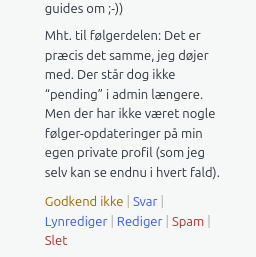
Du kan altid som altid besvare kommentarer, men nu hvor din WordPress er koblet sammen med Fediverset, så vil dine svar vil så figurere dels i Fediverset, men også i din WordPress-blogs kommentarspor.
Holder du musen henover en kommentar, så får du en kontekstmenu, der lader dig bestemme, hvad du vil gøre med kommentaren. Det er så her, du kan svare på beskeder. Kommentaren ender dels på Fediverset og din blogs kommentarspor.
Jeg har sat Fediversets kommentarer til at skulle godkendes manuelt, da jeg døjer en del med kommentarsporsspam
Følg andre
Det at følge andre er stadig en eksperimental-funktion, men du kan slå den til, hvis du ønsker det, via “Skærmindstillinger”-kontekstmenuen i toppen af din WordPress. Du kan så følge andre profiler på f.eks Mastodon via WordPress’ administation – jeg kunne ikke få det til at virke her, mens jeg skrev denne guide, men der kommer garanteret en rettelse inden længe.

Når du har slået indstillingen til, vil du få en “Following”-menu i dine ActivityPub-indstillinger, og det er her, du kan følge andre.
Når du har gennemgået indstillingerne, så er du klar til at poste til Fediverset. Du kan til enhver tid gå ind på dit profil-id (det, du har valgt i indstillingerne) @profil@
Tip fra Thomas Hansen: Hvis du oplever at din blog spytter HTML-ud, så sæt beskedtypen til Note og prøv at opdatere indlægget inde fra WordPress.

@social Altså, det bliver nok ikke lige nu – men jeg har da et domæne med en WP-hjemmeside, der alligevel er i dvale, såeh… på et tidspunkt måske? 🙏😊
Hvad sker der egentlig hvis man tilføjer AP til en eksisterende blog med en masse indlæg, bliver de så distribueret i én stor klump, eller skal/kan man udbrede dem manuelt?
Remote Reply
Original Comment URL
Your Profile
Why do I need to enter my profile?
This site is part of the ⁂ open social web, a network of interconnected social platforms (like Mastodon, Pixelfed, Friendica, and others). Unlike centralized social media, your account lives on a platform of your choice, and you can interact with people across different platforms.
By entering your profile, we can send you to your account where you can complete this action.
Det er kun nye indlæg, der bliver skudt afsted til Fediverset. Skal du poste de gamle, skal du formentlig afpublicere indlæg og så publicere dem påny… Med den risiko, at du mister det oprindelige tidsstempel (der findes ekstra WP-plugins, der tillader at skrue på datoen).